সবাই কেমন আছেন? আশা করি সববাই ভাল আছে আমাদের সাথে থাকলে সবাই ভালোই
থাকে।টাইটেল দেখেইত মনে হয় বুঝে গেছেন যে
কি নিয়ে আলোচনা কররা হবে। তাহলে বেশি কথা না বললে কাজের কথাই আসি। হঠাৎ করেই মাউস নষ্ট হলে কি করবেন?যেনে নিন এখন প্রায় সময়ই দেখা যায় মাউসে সিঙ্গেল ক্লিক করলে ডাবলক্লিক লেগে যায়, আবার অনেক সময় দেখা যায় দুই তিনটা ক্লিক করলেও ঠিক মতো ক্লিক লাগেনা। আজকে আমি আপনাদের দেখাবো জরুরী মূহুর্তে এই ধরনের সমস্যা হলে মাউস বাদ
দিয়ে কিভাবে কিবোর্ড কেই মাউসে রূপান্তরিত করে কাজ চালিয়ে যাবেন। তাহলে
চলুন কথা না বারিয়ে কাজে লাগে পরি। প্রথমেই আপনার কম্পিউটারের কিবোর্ড থেকে
Num Lock, of করে রাখুন। এবার কিবোর্ড থেকে এক সাথে Alt+shift+num Lock
চাপুন। এবার দেখুন নিচের চিত্রের মতো একটি মেসেজ আসবে, নিচের চিত্র দেখুন।
এবার tab বাটন চেপে yes সিলেক্ট করে এন্টার চাপুন পুরো বিষয়টা উপরের
চিত্রের মতো হবে। এবার কিবোর্ড এর num Lock, on করুন, এবার num lock এর
অন্তর্ভুক্ত থাকা বাটন গুলো চাপ দিয়ে দেখুন আপনার কিবোর্ডটি মাউসে রূপান্তরিত হয়ে গেছে। বন্ধুরা আজ এ পর্যন্তই কথা হবে পরবর্তী টিউনে সেই পর্যন্ত সবাই ভালো থাকবেন।
যেভাবে ওয়েব ব্রাউজারের গুরুত্বপূর্ণ বুকমার্কগুলোর ব্যাকআপ রাখবেন
ইন্টারনেটও এক ধরনের লাইফ ! আর সেই ইন্টারনেট লাইফেও থাকে গুরুত্বপূর্ণ
অনেক ডাটা। বুকমার্ক হলো সেসব ডাটার মধ্যে অন্যতম। ওয়েব ব্রাউজিং করার জন্য
অপরিহার্য যে সফটওয়্যারটি আর তা হলো একটি ওয়েব ব্রাউজার। প্রতিদিন ওয়েব
ব্রাউজিং করার সময় অনেক প্রয়োজনীয় ওয়েব সাইট আমরা ওয়েব ব্রাউজারে বুকমার্ক
বা সংরক্ষণ করে থাকি। একজন অনলাইন ইউজারের কাছে বুকমার্ক অনেক বেশী
গুরুত্বপূর্ণ ডাটা হিসেবেই বিবেচিত। তাই সেগুলো ব্যাকআপ রাখারও গুরুত্বও
অনেক। কারণ অনাকাংখিত বেশ কিছু কারণে ওয়েব ব্রাউজার আনইন্সটল বা কোন ত্রুটি
দেখা দিলে আমরা আমাদের প্রয়োজনীয় বুকমার্ক গুলো হারিয়ে ফেলি। আর এরকম
পরিস্থিতির ফলে বুকমার্ক ডাটা গুলো যেন হারিয়ে গেলেও কোন সমস্যার সম্মুখীন
হতে না হয়। সেজন্য আপনার ব্রাউজারে সংরক্ষিত বুকমার্কগুলো ব্যাকআপ নিয়ে
কম্পিউটারের নিরাপদ স্থানে রাখতে পারেন। বেশীরভাগ ওয়েব ব্রাউজার .html
ফরম্যাটে বুকমার্ক Export অর্থাৎ ব্যাকআপ রাখার সুবিধা প্রদান করে। আজ আমরা
শিখব কিভাবে সহজেই ওয়েব ব্রাউজারের গুরুত্বপূর্ণ বুকমার্কগুলোর ব্যাকআপ
রাখা যায়। অন্যতম জনপ্রিয় ৪ ওয়েব ব্রাউজারের (মজিলা ফায়ারফক্স, গুগল ক্রোম,
ইন্টারনেট এক্সপ্লোরার, অপেরা) বুকমার্ক Export করার পদ্ধতি উল্লেখ করা
হবে এই টিউটোরিয়ালে।
মজিলা ফায়ারফক্স ব্রাউজারে বুকমার্ক ব্যাকআপ করার পদ্ধতি
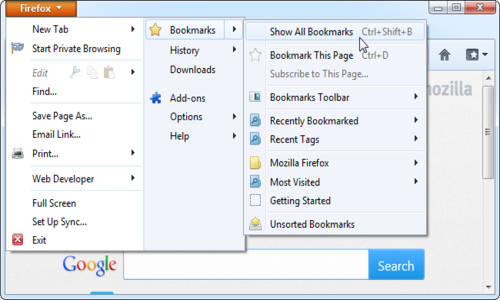
প্রথমে আপনাকে যেতে হবে Firefox > Bookmarks > Show All
Bookmarks মেন্যু। মজিলা ফায়ারফক্স ব্যবহারকারীরা খুব সহজেই Ctrl+Shift+B
চেপে বুকমার্ক মেন্যু ওপেন করতে পারেন।
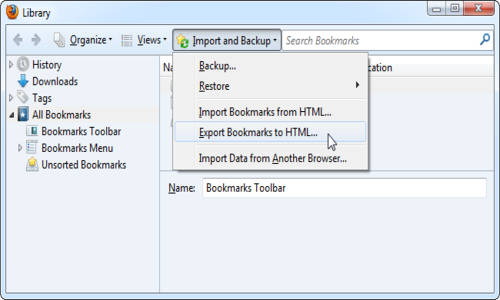
ফায়ারফক্স বুকমার্ক উইন্ডো ওপেন করা হলে সেখানে Import and Backup মেন্যু থেকে Export Bookmarks to HTML অপশনটি ক্লিক করুন।
এরপরই আপনাকে "bookmarks.html" নামের একটি ফাইল সেভ করতে বলা হবে।
কম্পিউটারের নিরাপদ স্থানে সেটি সেভ করুন। আপনি চাইলে "bookmarks.html"
ফাইলটি Rename করে নিতে পারবেন।
গুগল ক্রোম ব্রাউজারে বুকমার্ক ব্যাকআপ করার পদ্ধতি
গুগল ক্রোম ওয়েব ব্রাউজারে ডান পাশের কোণায় থাকা ক্রোম মেন্যু আইকনে
ক্লিক করে Bookmarks থেকে Bookmark manager অপশনটি সিলেক্ট করুন। সহজেই
Bookmark manager অপশনটি ওপেন করতে কিবোর্ড থেকে Ctrl+Shift+O চাপুন।
ওপেন হওয়া ক্রোম বুকমার্কস ম্যানেজার মেন্যু থেকে Organise > Export bookmarks to HTML file অপশন ক্লিক করুন।
এখন আপনাকে গুগল ক্রোম একটি .html ফরম্যাটের ফাইল সেভ করার জন্য উইন্ডো প্রদর্শন করবে। সেটি সেভ করে নিন।
ইন্টারনেট এক্সপ্লোরার ব্রাউজারে বুকমার্ক ব্যাকআপ করার পদ্ধতি
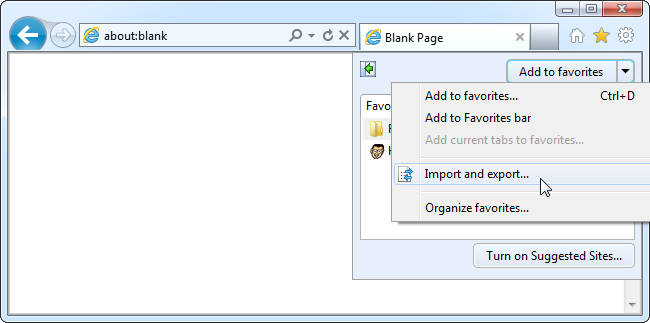
ইন্টারনেট এক্সপ্লোরার ব্রাউজার ওপেন করে স্টার আইকনের মতো দেখতে
favorites নামের অপশনে ক্লিক করুন। এরপর Add to favorites নামের অপশনের ডান
পাশে অ্যারো অপশন থেকে Import and Export সিলেক্ট করুন।
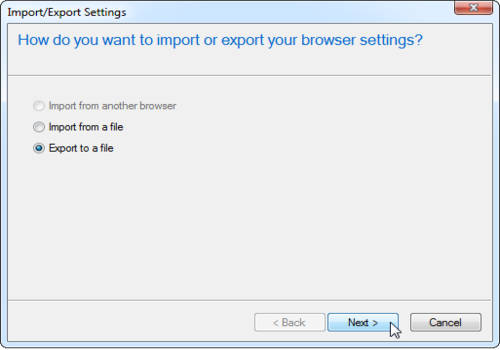
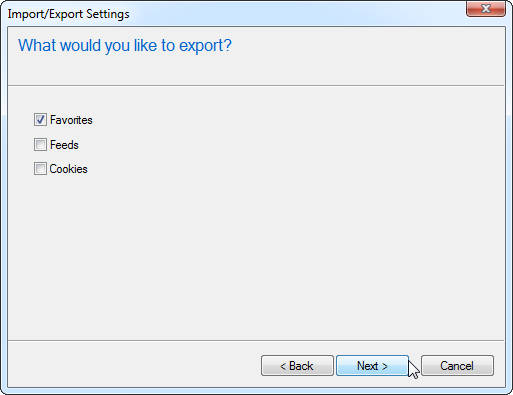
Export to a file অপশন সিলেক্ট করে Next বাটন ক্লিক করুন।
এবার Favorites অপশন সিলেক্ট করে আবারো Next বাটন ক্লিক দিন।
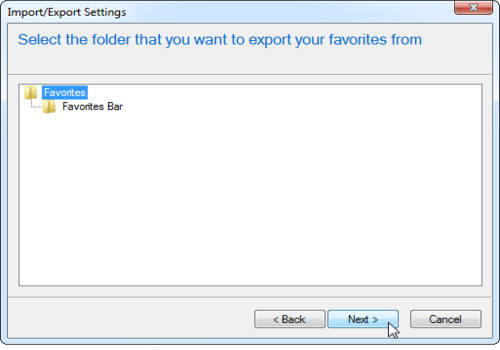
এরপর আরেকটি উইন্ডো আসবে। এখানে আপনি আপনার পছন্দমত বুকমার্ক ফোল্ডার
Export করার সুযোগ পাবেন। তাই যে বুকমার্ক ফোল্ডারের বুকমার্কগুলো ব্যাকআপ
করতে চাচ্ছেন সেই ফোল্ডার সিলেক্ট করে Next ক্লিক করুন। সব বুকমার্কগুলো
Export করতে চাইলে আপনাকে Favorites নামের ফোল্ডারটি সিলেক্ট করতে হবে।
সবশেষে, আরেকটি উইন্ডো পাবেন। যেখানে বুকমার্ক গুলো html ফরম্যাটে সেভ
করার অপশন পাবেন। এবার Export বাটন ক্লিক করুন। ব্যাস, ইন্টারনেট
এক্সপ্লোরারের বুকমার্কগুলো আপনার পিসিতে ব্যাকআপ হয়েছে !!!
অপেরা ব্রাউজারে বুকমার্ক ব্যাকআপ করার পদ্ধতি
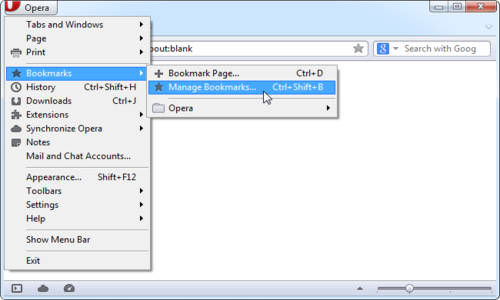
অপেরা মেন্যু থেকে Bookmarks > Manage Bookmarks অপশনে যান। Manage Bookmarks অপশনে দ্রুত যেতে Ctrl+Shit+B ব্যবহারও করতে পারেন।
File মেন্যু থেকে Export as HTML অপশনটি সিলেক্ট করুন। এতে পেয়ে যাবেন
বুকমার্ক ফাইলটি সেভ করার একটি উইন্ডো। সেটি আপনার কম্পিউটারের পছন্দমত
স্থানে সেভ করুন। ফাইলের নাম Rename করতে পারেন।
ব্যাকআপ রাখা বুকমার্কগুলো যেভাবে ব্রাউজারে Import করবেন
আমরা শিখলাম, কিভাবে ওয়েব ব্রাউজারে সংরক্ষিত বুকমার্কগুলো Export বা
ব্যাকআপ করবেন। কিন্তু বুকমার্কগুলো ব্রাউজারে Import করতে চাইলে কি করবেন?
এজন্য আপনাকে প্রায় আগের নিয়মেই Import করতে হবে যেভাবে বুকমার্কগুলো
Export করেছিলেন। আপনার ব্রাউজারে বুকমার্ক মেন্যু থেকে Import অপশনটিতে
ক্লিক করে পিসিতে থাকা বুকমার্কের html ফরম্যাটের ফাইলটি আপলোড করে দিন। আর
এভাবেই সহজে ব্যাকআপ রাখা বুকমার্কগুলো ব্রাউজারে পুনরুদ্ধার করতে পারবেন।
ইন্টারনেট লাইফে পাসওয়ার্ড হ্যাকিং এক আতংকের নাম ! যখন তখন হ্যাক হয়ে যেতে
পারে আপনার পাসওয়ার্ড। আর পাসওয়ার্ড হ্যাকিং করে হ্যাকাররা আপনার
মহামূল্যবান গোপন তথ্য চুরি, অ্যাকাউন্ট ব্যালেন্স চুরি কিংবা আপনার
গুরুত্বপূর্ণ অনলাইন অ্যাকাউন্ট যেমনঃ ফেসবুক, মেইল, অনলাইন ব্যাংকিং
সার্ভিস নষ্ট করে দিতে পারে মুহূর্তেই। কিন্তু তাই বলে কি হ্যাকিং থেকে
বাঁচার কোন উপায় নেই? হ্যাকারদের ভয়ংকর হ্যাকিং থেকে রক্ষা পেতে আপনাকে
নিতে হবে পূর্ব প্রস্তুতি, মেনে চলতে হবে নিরাপত্তামূলক ব্যবস্থা এবং জানতে
হবে সিকিউরিটি টিপস। আজ জেনে নিন, অনলাইনে পাসওয়ার্ড হ্যাকিং থেকে নিরাপদ
থাকার বেশ কিছু সিকিউরিটি টিপস। কারণ, বলা তো যায়নাঃ যেকোন সময় হ্যাকিং এর
কবলে পড়তে পারেন আপনিও?
একই পাসওয়ার্ড সব সাইটের অ্যাকাউন্টে ব্যবহার করবেন না
শুধু ফেসবুক বা ই-মেইল অ্যাকাউন্টই নয়! এসব অ্যাকাউন্ট ছাড়াও প্রত্যেক
ইন্টারনেট ব্যবহারকারীর থাকে আরও প্রয়োজনীয় নানা অ্যাকাউন্ট। সচারচর
প্রত্যেক অনলাইন ইউজার তাঁর সকল অনলাইন অ্যাকাউন্টে একই পাসওয়ার্ড ব্যবহার
করে থাকেন। অর্থাৎ ফেসবুক, জিমেইল, ইয়াহু কিংবা যেকোন ওয়েবসাইটের
অ্যাকাউন্ট খোলার ক্ষেত্রে একই পাসওয়ার্ড ব্যবহার করা হয়ে থাকে। যা মোটেও
ঠিক না। কারণ, কোন কারণে আপনি যদি হ্যাকিং –এর শিকার হোন। তবে হ্যাকার
আপনার একটি মাত্র পাসওয়ার্ড জেনেই সহজেই আপনার সকল অ্যাকাউন্ট হ্যাক করতে
পারবে। তাই আলাদা আলাদা অ্যাকাউন্টের জন্য দিন পৃথক পৃথক পাসওয়ার্ড।
নোট করে রাখুন আপনার সকল পাসওয়ার্ড
ইতিমধ্যেই আপনি জেনেছেন, সকল ওয়েবসাইটের অ্যাকাউন্টে একই পাসওয়ার্ড ব্যবহার
করা ঠিক নয়। ভিন্ন ভিন্ন অ্যাকাউন্টে ব্যবহার করা উচিত ভিন্ন ভিন্ন
পাসওয়ার্ড। কিন্ত, এতো পাসওয়ার্ড মনে রাখা কি সম্ভব? অবশ্যই নয়! তাই
ব্যক্তিগত নোটবুক বা পাসওয়ার্ড প্রোটেক্টেড ফাইলে লিখে রাখতে পারেন আপনার
সকল পাসওয়ার্ড। শুধু নোট করে রাখলেই চলবেনা। উক্ত মূল্যবান নোটবুক বা ফাইল
অবশ্যই রাখতে হবে নিরাপদ কোন স্থানে।
পাসওয়ার্ড হতে হবে শক্তিশালী
পাসওয়ার্ড হলেই হবেনা। যেন আপনার পাসওয়ার্ড হয় অনেক শক্তিশালী। সেদিকেও
খেয়াল রাখতে হবে আপনাকে। গবেষণামূলক রিপোর্ট থেকে জানা যায়, সহজ ধরণের
পাসওয়ার্ড সাধারণত অনেক সহজেই হ্যাক হয়ে থাকে। কিন্তু প্রশ্ন হলো, কিভাবে
শক্তিশালী পাসওয়ার্ড তৈরি করবেন? বিভিন্ন ক্যারেক্টার, স্পেশাল চিহ্ন,
সংখ্যা মিলিয়ে বানাতে পারেন আপনার শক্তিশালী পাসওয়ার্ড। তবে পাসওয়ার্ডে
নূন্যতম ৮ অক্ষরের বেশী রাখবেন। ছোট-বড় অক্ষরের মিশ্রণ রাখাও বুদ্ধিমানের
কাজ। বেশীরভাগ লোকের ক্ষেত্রে দেখা যায়, অনেকেই তাদের নাম, মোবাইল নম্বর
কিংবা জন্ম তারিখকে পাসওয়ার্ড হিসেবে ব্যবহার করে থাকেন। কিন্তু এ ধরণের
পাসওয়ার্ড পরিচিত লোকজনেরা খুব সহজেই বের করে ফেলতে পারেন। তাই মোটেও এ
ধরণের পাসওয়ার্ড ব্যবহার করা উচিত নয়। অনেকের মাঝেই 12345, 123123, abcdef,
abc123 এই ধরণের সহজ পাসওয়ার্ড দেওয়ার প্রবণতা লক্ষ্য করা যায়। এ ধরণের
পাসওয়ার্ড কখনো ভুলেও ব্যবহার করবেন না। এক কথায়, নিজ বুদ্ধিতে তৈরি করুন
শক্তিশালী কোন পাসওয়ার্ড।
ফিশিং সাইট থেকে বিরত থাকুন
কোন ওঁত পেতে থাকা ফিশিং সাইটে আপনার পাসওয়ার্ড দিলেই হ্যাকিং এর সম্মুখীন
হবেন নিশ্চিত। তাই ফিশিং সাইট গুলো থেকে রক্ষা পেতে সব সময় সাবধান থাকুন।
একটু খেয়াল রাখলেই ফিশিং সাইটের ফাঁদ থেকে নিজেকে সুরক্ষিত রাখতে পারেন।
মূল্যবান অ্যাকাউন্ট যেমনঃ ফেসবুক, জিমেইলের লগিন পেইজের মতো দেখতে অনেক
পেজ দেখা যায় অনলাইনে। এই ভুয়া পেজ বা সাইটগুলোই হলো ফিশিং সাইট। এই ধরণের
সাইটে কখনই সত্যিকারের সাইট ভেবে লগিন বা রেজিস্টার করবেন না। অরিজিনাল
সাইট ছাড়া কোন সাইটেই রেজিস্টার বা লগিন করবেন না। হ্যাকাররা মূলত বিভিন্ন
প্রলোভন দেখিয়ে এসব ফিশিং সাইটে লগিন করতে উদ্ধুদ্ধ করে থাকে।
ইউনিক রাখুন আপনার ই-মেইলের পাসওয়ার্ড
আপনি যে সাইটেই অ্যাকাউন্ট খোলার জন্য রেজিস্ট্রেশন করুন না কেন। আপনার সকল
অ্যাকাউন্টের মূলে রয়েছে আপনার ই-মেইল। তাই সবার আগে নিতে হবে ই-মেইল
অ্যাকাউন্টের নিরাপত্তা। কারণ ই-মেইল অ্যাকাউন্ট হ্যাক হলে আপনার যেকোন
অনলাইন অ্যাকাউন্টই হ্যাক করা সম্ভব। তাই ই-মেইল অ্যাকাউন্টের সিকিউরিটি
নিয়ে সচেতন থাকুন সবচেয়ে বেশী। কারণ আপনার ই-মেইল অ্যাকাউন্ট নিরাপদে থাকলে
আপনার অন্য যেকোন অ্যাকাউন্ট হ্যাক হলেও দ্রুত পুনরুদ্ধার করার সুযোগ
পাবেন। তাই ই-মেইলের পাসওয়ার্ড সবসময় শক্তিশালী এবং ইউনিক রাখেবন। ই-মেইলে
যে পাসওয়ার্ড ব্যবহার করেন সেই পাসওয়ার্ড যেন অন্য কোন সাইটের অ্যাকাউন্টে
ব্যবহার না করেন সেদিকে লক্ষ্য রাখুন।
অন্যের ডিভাইসে নিজের অ্যাকাউন্টে লগিন করা থেকে বিরত থাকুন
নিরাপত্তার জন্য অনেক বিষয়েই আপনাকে থাকতে হবে সতর্ক। তাই অন্যের ডিভাইস
যেমনঃ পিসি, ট্যাব, স্মার্টফোন ইত্যাদিতে নিজের যেকোন ধরণের গুরুত্বপূর্ণ
অ্যাকাউন্টে লগিন করা থেকে বিরত থাকুন। বিশেষ করে, সাইবার ক্যাফের
কম্পিউটারের কথা বিশেষভাবে উল্লেখ্য। কারণ আপনার অ্যাকাউন্ট হ্যাক করতে সেই
ডিভাইসে থাকতে পারে কোন বিশেষ প্রযুক্তি। যেমনঃ কি-লগার
কাজ শেষে লগ আউট করতে ভুলবেন না
কাজ শেষে আপনার অ্যাকাউন্ট থেকে অবশ্যই লগ আউট করবেন। এমনকি ব্যক্তিগত
কম্পিউটারেও সেটা করা উচিত। কারণ আপনার অনুপস্থিতে যে কেউ আপনার ডিভাইসে
উক্ত অ্যাকাউন্টে প্রবেশ করতে পারে। তাই কাজের শেষে অ্যাকাউন্ট থেকে লগ আউট
হতে ভুলবেন না।
নিয়মিত পাসওয়ার্ড পরিবর্তন করুন
নিয়মিত আপনার গুরুত্বপূর্ণ অ্যাকাউন্টগুলো পাসওয়ার্ড নিয়মিত পরিবর্তন করার
চেস্টা করবেন। প্রতি মাসে অন্তত একবার পাসওয়ার্ড পরিবর্তন করতে পারেন।
এছাড়াও অ্যাকাউন্ট হ্যাকিং জনিত কোন সন্দেহ দেখা দিলেই দেড়ি না করে
পাসওয়ার্ড পরিবর্তন করে ফেলুন। এতে সুরক্ষিত থাকবে আপনার অনলাইন
অ্যাকাউন্ট।
সাবধান থাকুন কি-লগার সফটওয়্যার থেকে
কি-লগার হলো এক ধরণের হ্যাকিং সফটওয়্যার। এই সফটওয়্যার যে ডিভাইসে ইন্সটল
করা থাকে, ঐ ডিভাইসে ব্যবহারকারী তাঁর পাসওয়ার্ড টাইপের সময় পাসওয়ার্ড চুরি
করে থাকে। অবশ্যই, আপনি কি-লগার সফটওয়্যারের ফাঁদে পড়তে চান না? কিন্তু
কি-লগারের ফাঁদ থেকে রক্ষা পেতে আপনাকে হতে হবে বেশ সতর্ক। কারণ এ ধরনের
সফটওয়্যার আপনার অজান্তেই আপনার ডিভাইসে অন্য যেকোনভাবে ইন্সটল হতে পারে।
অনলাইন থেকে বিভিন্ন সফটওয়্যার ডাউনলোড করার সময় আপনার চোখের আড়ালেই আপনার
ডিভাইসে ঢুকে পড়ে হ্যাকারদের প্রেরিত কি-লগার সফটওয়্যার। তাই অনলাইনে ফাইল
ডাউনলোড করুন বিশ্বস্ত সোর্স থেকে। এছাড়া অ্যান্টিভাইরাস সফটওয়্যারও
ব্যবহার করতে পারেন নিরাপত্তার জন্য।
অধিক সাবধানতার জন্য ব্যবহার করুন অন স্ক্রিন কি-বোর্ড
হ্যাকিং বিষয়ক কি-লগার সফটওয়্যারগুলো মূলত আপনার ডিভাইসের কি-বোর্ড ট্র্যাক
করে থাকে। তাই অধিক সাবধানতা এবং কি-লগারের ফাঁদ থেকে বাচতে চাইলে
পাসওয়ার্ড টাইপ করতে ব্যবহার করতে পারেন অন স্ক্রিন কি-বোর্ড। এর ফলে আপনার
পাসওয়ার্ড টাইপ ট্র্যাকিং করতে পারবেনা কি-লগার টাইপের সফটওয়্যারগুলো।
আশা
করছি, এই সিকিউরিটি টিপসগুলো জানা থাকলে এবং সে অনুযায়ী সচেতন থাকলে আপনি
তুলনামূলক সুরক্ষিত। হ্যাকিং সংক্রান্ত আপনার নিজস্ব অভিজ্ঞতা জানাতে অথবা
যেকোন মতামত শেয়ারের জন্য কমেন্ট করুন। ধন্যবাদ
কেমন আছেন সবাই? আশা করি ভালই আছেন।
কথা না বাড়িয়ে কাজের কথায় চলে যাই।
আমরা যখন আমাদের সিমগুলো ক্রয় করেছিলাম তখন অনেকেই হয়তো নিজের আইডি ব্যবহার করে সিম ক্রয় করিনি।
কিন্তু সিমগুলো কোনো না কোনো নামে রেজিষ্ট্রেশন করা হয়েছে।
তাই এখন বাংলালিংক দিচ্ছে সেই সুযোগ যার মাধ্যমে সিমটি নিজের নাম ও আইডি ব্যবহার করে তথ্য হালনাগাদ করার।
তথ্য হালনাগাদ করার জন্য যা করতে হবে-
১. এই লিংকে গিয়ে নিজের মোবাইল নম্বর ও কেপচা প্রবেশ করান।
২. তারপর আপনার সিমে একটি i token নম্বর যাবে। সেটি প্রবেশ করান।
৩. তারপর আপনার সকল তথ্য দ্বারা ফরমটি পূরণ করুন।
৪. তারপর আপনার তথ্য হালনাগাদের রিকোয়েস্ট যাবে বাংলালিংক এর অফিসে। তারা তথ্য গুলো যাচাই করে আপনার তথ্য হালনাগাদ করে দিবে।
৫.
ফরম পূরণের সময় আপনার ছবি (100 কেবির কম) ও আইডি কার্ডের ছবি (100 কেবির
কম) প্রয়োজন হবে। তাই হালনাগাদের পূর্বে এগুলো কম্পিউটারে সংরক্ষণ করুণ।
৬. NID না থাকলে HSC or SSC রেজিস্ট্রেশন কার্ড দিয়েও হবে।
আজ এখানেই বিদায় নিচ্ছি। ভুল হলে মাফ করবেন।
আজ বাংলালিংকের নতুন ও বন্ধ সিম অফার নিয়ে আলোচনা করবো। আশা করি আপনারা ঠিকঠাক বুঝতে পারবেন। আর একটা কথা, টিউনটি সর্ব প্রথম এখানে প্রকাশিত হয়েছে। ৯ টাকায় ২ জিবি
অফারটি পেতে হলে আপনাকে ১৯ টাকা রিচার্জ করে আপনার বন্ধ কিংবা নতুন সিমটি এক্টিভ করতে হবে।
৯ টাকায় ২ জিবি কিনতে ডায়াল করুন *১৩২*৩১#
১ জিবি ইন্টারনেট এবং ১ জিবি ফেসবুক ডাটা পাবেন।
১ জিবি ইন্টারনেট ব্যবহার করা যাবে রাত ২ টা - দুুপুর ২ টা
১ জিবি ফেসবুক ব্যবহার করা যাবে ২৪ ঘন্টা
মেয়াদ পাবেন ৩০ দিন
অফার চলাকালীন যতবার খুশি নেয়া যাবে।
ব্যালেন্স চেক করতে ডায়াল *১২৪*৫০১#
স্পেশাল কলরেট অফার
বন্ধ কিংবা নতুন সিম চালু করে ১৯ টাকা রিচার্জ করলেই এই অফার পাবেন।
উপভোগ করুন ২৫ পয়সা মিনিট যেকোনো বাংলালিংক নাম্বারে (২৪ ঘন্টা)
৬০ পয়সা মিনিট যেকোনো নাম্বারে (২৪ ঘন্টা)
১ সেকেন্ড পালস রয়েছে
যারা ১০ সেপ্টেম্বর এর পরে এক্টিভ হয়েছেন, তারাই পাবেন।
যদি কোনো গ্রাহক ২৫ আগষ্ট এর পরে এক্টিভ হয়ে ১৯ টাকা রিচার্জ করেন নি, তারা ১০ সেপ্টেম্বর এর পরে ১৯ টাকা রিচার্জ করলেই অফার পাবেন।
বাংলালিংকের সকল প্রিপেইড, কল এবং কনট্রোল গ্রাহকরা অফারটি উপভোগ করতে পারবেন (আইটপ আপ ছাড়া)
প্রতিটি নতুন সংযোগে পাবেনঃ
৫ টাকা অ্যাকাউন্ট ব্যালেন্স (মেয়াদ ১৫ দিন)
৫০ এমবি ইন্টারনেট (মেয়াদ ৩ দিন)
এমবি চেক করতে ডায়াল *১২৪*৫#
৫০ মিনিট এসএমএস (মেয়াদ ১০ দিন)
ব্যবহার করা যাবে যেকোনো বাংলালিংক নাম্বারে
একমাসের ফ্রি আমার টিউন
৬০ জন্য ফ্রি আনলিমিটেড ফেসবুক
শর্ত সমূহঃ
১৫% ভ্যাট এবং ৩% শূল্ক চার্জ প্রযোজ্য
পরবর্তী নোটিশ না দেয়া পর্যন্ত অফার চলবে।
আপনার সিমটি বন্ধ সিমের আওতায় কিন্ চেক করতে মেসেজে গিয়ে 019XXXXXXXX লিখে 4343 তে পাঠিয়ে দিন
আজ আপনাদের দেখাব বাংলাদেশ থেকে Verified Paypal Account খোলা এবং পেপাল
ডলার Payoneer মাস্টারকার্ডের মাধ্যমে ক্যাশআউট করার নতুন পদ্বতি আজকে নিউজিল্যান্ডের পেপাল কিভাবে বাংলাদেশ থেকে ভেরিফাইড করা যায় তা নিয়ে আলোচনা করব।
*** ইউ এস এর পেপালে ইদানিং অতিমাত্রায় ফোন ভেরিফিকেশন চাওয়ায় বাংলাদেশ
থেকে ব্যাবহার করা কস্ট হচ্ছে। তবে সব সময় এক ডিভাইস থেকে একাউন্টে লগিন
করলে ফোন ভেরিফিকেশন চায় না।
যা যা লাগবেঃ
একটি ইন্টারন্যাশনাল ডেভিট/ক্রেডিট মাস্টার/ভিসা কার্ড
নিউজিল্যান্ডের যেকোন একটি ফেইক ঠিকানা
আসুন প্রথমেই দেখে নেই নিউজিল্যান্ডের একটি ফেইক ঠিকানা কিভাবে সংগ্রহ করবঃ
এখন সর্বশেষ Agree and Create Account বাটনে ক্লিক করুন।
৪।
এখন নিচের মত একটি পেজ আসবে। এইখানে Enter The Shown Code এর খালি বক্সে
নিচের ছবির মত ক্যাপচা কোড টাইপ করুন এবং Continue এ ক্লিক করুন।
৫।
এখন একটি কনফারমেশন ইমেইল পাবেন। আপনার ইমেইল চেক করুন। এবং ইমেইলে
প্রাপ্ত লিঙ্কে ক্লিক করে আপনার পেপাল একাউন্ট টি এক্টিভ করুন। এবং নিচের
ছবির মত একটি পেজ আসবে। আপনার যদি ক্রেডিট কার্ড / ডেবিট কার্ট থাকে তাহলে
এইখান থেকে সরাসরি এড করে নিতে পারেন। তবে আপনার কার্ড এড করার পূর্বে
আপনাকে আরো কিছু কাজ করতে হবে। আপনার কার্ড যদি পেওনারের হয় তাহলে পেওনারের
একাউন্টে লগিন করে পেওনার কার্ডের ঠিকানা চেঞ্জ করুন। পেপালে যেই ঠিকানা
ব্যাবহার করেছেন সেই ঠিকানা পেওনার একাউন্টে ক্ষনিক সময়ের জন্য সেট করুন।
পেওনার আপনাকে Country চেঞ্জ করতে দিবে না। যেহেতু পেপাল কার্ডের কান্ট্রি
চেক করে না , সেই জন্য কান্ট্রি পরিবর্তনের কোন প্রয়োজন ও নেই। আপাদত এই
পেজ থেকে Go to My Account এ ক্লিক করুন।
আপনার পেপাল একাউন্ট তৈরি করা আপাদত শেষ। এখন দেখাব কিভাবে এই একাউন্ট ভেরিফাই করতে হবে।
পেপাল ভেরিফাই করতে যা যা লাগবেঃ
আমরা
যেই পেপাল একাউন্ট টি তৈরি করলাম এটি একটি নিউজিল্যান্ডের একাউন্ট। আসুন
দেখে নেই নিউজিল্যান্ডের একাউন্ট ভেরিফাই করতে কি কি প্রয়োজনঃ
একটি ইন্টারন্যাশনাল ক্রেডিট/ডেভিট মাস্টার অথবা ভিসা কার্ড।
বিঃ দ্রঃ বাংলাদেশ থেকে ২ ভাবে কম খরচে ফ্রী ইন্টারন্যাশনাল মাস্টার কার্ড পাওয়া যায়।
Payoneer
এর ইন্টারন্যাশনাল মাস্টার কার্ড (পেওনারে সাইন আপ করে আপনি একটি ফ্রী
মাস্টার কার্ড পেতে পারেন এবং সাথে একটি ফ্রী আমেরিকার ভার্চুয়াল ব্যাংক
একাউন্ট) পেওনারের বার্ষিক চার্জ ২৯ ডলার। রেফারেল লিংক থেকে সাইন আপ করলে
প্রথম ১০০ ডলার লোডে ২৫ ডলার ফ্রী পেতে পারেন)
Neteller এর ইন্টারন্যাশনাল ভার্চুয়াল মাস্টারকার্ড (নেটেলার থেকে মাত্র ৩ ডলার দিয়ে আপনি ৩ টি ভার্চুয়াল মাস্টার কার্ড পেতে পারেন)
বিঃ
দ্রঃ পেওনার থেকে প্রাপ্ত ইউ এস ব্যাংক একাউন্টের মাধ্যমে ইচ্ছা করলে আপনি
আপনার নিউজিল্যান্ডের পেপাল থেকে আপনার পেওনার মাস্টার কার্ডে ডলার
Withdraw দিতে পারবেন। এবং কার্ড দিয়ে বাংলাদেশের এটি এম বুথ থেকে ক্যাশ
আউট করতে পারবেন ।
বাংলাদেশ থেকে কিভাবে Payoneer এর ইন্টারন্যাশনাল মাস্টারকার্ড পেতে পারেন তা জানার জন্য নিচের লেখাটি পড়তে পারেনঃ
মজার
ব্যাপার হল, নিউজিল্যান্ডের পেপাল ভেরিফাই করতে শুধু মাস্টার কার্ড এড করা
লাগে। আপনার মাস্তারকার্ড এড করতে হলে আপনাকে একটা কাজ করতে হবে। আপনার
কার্ড যদি পেওনারের হয় তাহলে পেওনারের একাউন্টে লগিন করে পেওনার কার্ডের
ঠিকানা চেঞ্জ করুন। পেপালে যেই ঠিকানা ব্যাবহার করেছেন সেই ঠিকানা পেওনার
একাউন্টে ক্ষনিক সময়ের জন্য সেট করুন। পেওনার আপনাকে Country চেঞ্জ করতে
দিবে না। যেহেতু পেপাল কার্ডের কান্ট্রি চেক করে না , সেই জন্য কান্ট্রি
পরিবর্তনের কোন প্রয়োজন ও নেই। ঠিকানা চেঞ্জ করা হলে নিচের পদ্বতি অনুসারে
কাজ করুনঃ
এখন আপনার পেপাল একাউন্টে লগিন করুন।
যদি সিকিউরিটি প্রশ্ন যোগ করতে বলে তাহলে তা সেট করুন।
এখন নিচের মত একটি পেজ আসবে। এইখান থেকে Get Verified এ ক্লিক করুন।
এখন আপনার কার্ডের তথ্য টাইপ করুন। (নিচের ছবি অনুযায়ী)
এখন Continue বাটনে ক্লিক করুন।
এখন পেপাল আপনার কার্ড থেকে ছোট একটা এমাউন্ট চার্জ করবে।
এখন
আপনার পেওনার এর ট্রান্সেকশন হিস্টোরি চেক করুন এবং খেয়াল করেন যে PP1234
এই রকম কিছু লেখা। এখানে PP এর পরে ৪ ডিজিট এর যেই কোড পাবেন তা পেপালে
লগিন করে Profile থেকে ADD/Edit Card এ গিয়ে Conform card এ ক্লিক করে এই ৪
ডিজিটের কোড টাইপ করুন। তাহলেই আপনার কার্ড এড হয়ে যাবে।
সব ঠিক ঠাক করলে আপনার পেপাল ১০০% ভেরিফাই হয়তে যাবে।
বিঃ দ্রঃ
আপনার কার্ডে মিনিমাম ২ ডলার থাকা লাগবে। যদি নেটেলার এর ভার্চুয়াল কার্ড
ব্যাবহার করতে চান তাহলে একই উপায়ে নেটেলার একাউন্ট থেকে ঠিকানা পরিবর্তন
করে নিতে হবে। মনে রাখবেন আপনার কার্ডের নামের সাথে অবশ্যই পেপাল একাউন্টের
নামের মিল থাকা লাগবে। তা না হলে কার্ড দিয়ে ভেরিফাই করতে পারবেন না।
পেপাল থেকে Payoneer কার্ডে ডলার ট্রান্সফার/লোড/ক্যাশ আউট করার পদ্বতিঃ
আমার
আগের পোস্টে দেখিয়েছিলাম কিভাবে ইউ এস এর পেপাল একাউন্ট খোলা লাগে এবং
পেওনারের ইউ এস পেমেন্ট সার্ভিস এর মাধ্যমে পেপাল থেকে পেওনার কার্ডে ডলার
ক্যাশ আউট করা যায়। কিন্তু সম্প্রতি পেপাল এখন আর পেওনার এর ভার্চুয়াল
ব্যাংক সাপোর্ট না করার কারনে নতুন ব্যাবহারকারীরা সমস্যার মুখোমুখি
হচ্ছেন। আজকে আমি দেখাব নিউজিল্যান্ডের পেপাল থেকে কিভাবে পেওনার এর কার্ডে
পেপাল ডলার ট্রাস্নফার বা Withdraw করা যায়।
নিউজিল্যান্ডের পেপাল
একাউন্টের একটি বাড়তি সুবিধা হল নিউজিল্যান্ডের পেপালে আপনি ইউ এস এর
ব্যাংক এড করে ডলার উইথড্র করতে পারবেন। যেহেতু এখন পেপাল এখন পেওনার এর
ব্যাংক সাপোর্ট করে না সেহেতু আপনাকে ম্যানুয়ালি কিছু কাজ করা লাগবে।
Note: আগেই বলে রাখা ভাল এইভাবে আপনি ১০০% সফল হতেও পারেন অথবা নাও হতে পারেন।
যা যা করতে হবেঃ
আপনার একটি নতুন Payoneer এর ইউ এস পেমেন্ট সার্ভিস এর ইউ এস ভার্চুয়াল ব্যাংক একাউন্ট লাগবে। যা অন্য কোন পেপালে এড করা হয় নাই।
প্রথমে আপনার নতুন খোলা পেপাল একাউন্টে লগিন করুন।
এখন নিচের ছবির মত Profile থেকে Add a bank Account সিলেক্ট করুন
এখন নিচের ছবির মত আপনার ব্যাংক একাউন্টের তথ্য টাইপ করে Continue এ ক্লিক করুন।
এখন আপনি একটি Error Messege পাবেনঃ You cannot add a bank account at this time. এখন আপনাকে যা করতে হবেঃ
পেপাল একাউন্টের পেজের একদম নিচের দিকে Contact Us এ ক্লিক করুন (নিচের ছবি খেয়াল করুন)
এখন নিচের ছবি মত Email US এ ক্লিক করুন। এখন নিচের ছবির মত করে প্রথমে ড্রপ ডাউন মেনু থেকে সিলেক্ট করুনঃ
Bank Account/Credit Card,
Bank Account- Add/Remove/Edit
Last 4 Digit of Your Bank Account = আপনার ভার্চুয়াল ব্যাংক একাউন্ট নাম্বারের লাস্ট ৪ ডিজিট টাইপ করুন।
সর্বশেষ মেসেজ বক্সে লিখুনঃ
I already added a credit card to my paypal. I would like to add a us
bank account in my New Zealand Paypal to withdraw money. But Paypal is
not allowing me to do that. My paypal email is: example@gmai.com My Bank Account Details below: Bank Name: Your payoneer us virtual bank name Routing (ABA): 123456789 Account Number: 00000000000000000 Account Type: CHECKING
এখন
Send বাটনে ক্লিক করুন। এখন অপেক্ষা করুন। আশা করা যায় পেপাল ২৪ ঘন্টার
মাঝে আপনারে মেইলে রিপ্লাই করবে। একটু কষ্ট করে প্রতি ৩ ঘন্টা পর পর ইমেইল
চেক করুন। যদি সাকসেস হোন তাহলে নিচের মত একটি ইমেইল পাবেনঃ
Dear Sajedul Haque,
Thank you for contacting PayPal.
Before
addressing your concern, please note that we do not recommend you to
provide any financial information through an email for your account
security.
We are unable to add the US bank account for you, however, you may choose to add it to your New Zealand PayPal account online.
It
shows that PayPal's internal system blocked the bank account from being
added on the system. For your convenience, I made adjustments to your
account to enable you to add the bank. Please note that this adjustment
is only valid for 4 hours.
Kindly re-add the bank on your account. For your reference here’s how to add a U.S. bank account to your PayPal account:
Log in to your account.
Click ‘Profile’ near the top of the page.
Click ‘My money.’
Click ‘Update’ beside ‘Bank accounts’ and then click ’Add.’
Select ‘United States’ as the bank account country.
Enter the bank’s name, then select ‘Current’ or ‘Savings.’
Enter the bank’s sort code and your account number, and then click ‘Continue.’
You can withdraw funds from your PayPal account to your U.S. bank account.
Note:
Your sort code is the first set of numbers at the bottom of your cheque. A sort code usually has 9 digits.
Your bank account number is the second set of numbers at the bottom of your check.
If
you receive a message that says, ‘You have entered an invalid sort
code,’ it could mean that the sort code you entered is incorrect or that
we do not currently accept that bank.
Should you
have further inquiries, do not hesitate to email us or you may also
contact us by phone from 6am to 10pm AEST Monday to Friday and 8am to
7pm AEST Saturday and Sunday at 1-800-073-263 or +61 28223-9500.
Thank you for choosing PayPal.
যদি
এইরকম মেইল পান তাহলে মেইল পাবার ৪ ঘন্টার মধ্যে উপরের পদ্বতিতে পূনরায়
ব্যাংক একাউন্টটি পেপালে এড করার চেস্টা করুন। সব ঠিক থাকলে আপনার
নিউজিল্যান্ডের পেপালে ইউ এস ব্যাংকটি এড হয়ে যাবে। এখন আপনি ইচ্ছা করলে
আপনার নিউজিল্যান্ডের পেপাল থেকে পেওনার এর ব্যাংকে ডলার Withdraw দিতে
পারবেন। এবং দিলে ৩-৪ দিনের মাঝেই ডলারে আপনার কার্ডে যোগ হয়ে যাবে।
Latest Update:
ইদানিং নতুন করা Payoneer
একাউন্ট গুলোতে Bank of America এর পরিবর্তে নতুন অন্য একটি ইউ এস
ভার্চুয়াল ব্যাংক একাউন্ট দেওয়া হচ্ছে যা আপাদত পেপাল এসেপ্ট করতেছে। আর
যাদের ব্যাংক অফ আমেরিকার একাউন্ট তারা ইচ্ছা করলে পেওনার কে মেইল করে নতুন
ব্যাংক এর তথ্য আপনার একাউন্টের জন্য পেতে পারেন। আর আগেই বলেছি পেওনার এর
ব্যাংক নিউজিল্যান্ডের একাউন্টে এড করতে গেলে একটি ইরর মেসেজ পাবেন। তাই
ম্যানুয়ালি আপনাকে কাজটি করতে হবে। আর যদি আপনার পেওনার একাউন্টি আজকাল
নতুন করে করেন তাহলে এর ব্যাংক সরাসরি এড হবার কথা। আর যদি পেওনার এর Bank
of America এর ভার্চুয়াল একাউন্ট ব্যাবহার করতে চান তাহলে উপরের নিয়ম
অনুযায়ী পেপাল কে মেইল করে ম্যানুয়ালি কাজটি করতে হবে।
সবাইকে শুভেচ্ছা। আশা করি
সবাই ভাল আছেন। আজকের টিউনে তেমন কোন আলোচনা করার ইচ্ছা নাই। সংক্ষেপেই
টিউনের মূল আলোচনা শেষ করব।
যাইহোক
আপনাদের মাঝে এমন অনেকেই আছেন যারা ডোমেইন ও হোস্টিং গ্রহন করে নিজস্ব
ওয়েব সাইট কিংবা ব্লগ সাইট অপারেট করার ইচ্ছা পোষন করেছেন। আসলে ডোমেইন এবং
হোস্টিং বিষয় নিয়ে টিটিতে প্রায় শ'খানেক টিউন পাওয়া যাবে। তাছাড়া এর মধ্যে
অনেকেই জেনে গেছেন ডোমেইন ও হোস্টিং কি? So, আমি নতুন করে আর পুনরাবৃত্তি
করব না। আজকের টিউনে আপনাদেরকে পরিচয় করিয়ে দিব অর্থাত বাংলাদেশের ওয়েব
হোস্টিং প্রভাইদের ওয়েব লিংক জুড়ে দিব যেখানে আপনি একটু ঢু মারলে তাদের
সুবিধা, ওয়েব প্যাকেজসহ নানাবিধ তথ্যাদি জানতে পারবেন।
সত্যিকার
অর্থে হলেও আমরা অনেকেই হয়ত বাংলাদেশী হোস্টিং প্রভাইডারদের হাতেগোনা
কয়েকজন চিনি বিশেষত সামাজিক যোগাযোগ ও তাদের স্পন্সর টিউনের জন্য। যাইহোক
নিম্নরুপ তালিকা হতে এবার আপনি সহজেই সিদ্ধান্ত নিতে পারবনে কোথা হতে
হোস্টিং ও ডোমেইন গ্রহন করবেন। বিশেষত যারা হোস্টিং প্রভাইডার তারাই
ডোমেইনগুলোও সেল/রেজি: করে থাকেন। সুতরাং এখানের যে কোনটিই হতে আপনার
সার্ভিস পাইতে যোগাযোগ করতে পারেন।
ওয়েব
সাইট রিভিউ এবং নিজের সংগৃহিত তথ্যাবলীর আলোকে উপরোক্ত তালিকা সন্নিবেশ
করলাম। তথাপি আরো কিছু হোস্ট সাইট থাকতে পারে যে গুলো আমার জানা নাই। নতুন
কিছু সাইট সম্পর্কে আমাকে টিউমেন্ট করলে টিউনে আপডেট করে নিব। পরিশেষে
সবাইকে আবারো শুভেচ্ছা এবং আজ এই পর্যন্তই।
বিভিন্ন
ইমেইল একাউন্টের মধ্য আমরা অনেকেই গুগলের জিমেইল ব্যবহার করি। এবং সারা
বিশ্বের ইমেইল ইজারের মধ্য গুগলের ইউজার সবচেয়ে বেশী। কারন আপনি যদি একটি
জিমেইল একাউন্টের অধিকারী হন তাহলে একই সাথে গুগলের প্রায় ১ ডজন সার্ভিস
ব্যবহারের সুযোগ পাবেন। যাইহোক গুগলের পটভূমি নিয়ে অতটা আলোচনা করব না।
এবার কাজের কথাতে আসি। গুগল প্রায়ই ইন্টারফেস পরিবর্তন করে বলে অনেকের
বিভিন্ন সেটিংস/অপশন খুজেঁ পাইতে সমস্যা হয়। সিকিউরিটি অপশন যোগ, প্রফাইল
এডিট করা, কিংবা বিশেষ কারনে জিমেইল একাউন্ট ডিলেট করা ইত্যদি।
মূলত
যাদের একাধিক জিমেইল একাউন্ট আছে। কিন্তু তেমন একটা ব্যবহার করা হয়না,
অযথা পড়েই থাকে। অপরদিকে একাধিক মেইল মডিফাই ও সিকিউরিটি নিয়ন্ত্রণ করাটাও
অনেকের কাছে ঝামেলা মনে হতে পারে। উদাহরন হিসাবে বলছি ব্যক্তিগত আমার প্রায়
একাধিক মেইল ছিল তাও প্রায় আজ থেকে ৩ বছর পূর্বের। তেমন একটা ব্যবহার করা
হত না বিধায় কিছুদিন পূর্বে প্রায় সব গুলোই ডিলেট করে ফেলি। সুতরাং আমার মত
এমন অবস্থা হয়ত অনেকেরই। এবার টিউনের আলোচনা হিসাবে দেখাব কিভাবে আপনি
আপনার জিমেইল একাউন্টকে ডিলেট করবেন? যদিও অনেকেই আমাকে ফেবুতে এই বিষয়
নিয়ে একটি টিউন করার অনুরোধ করেছিলেন। আসলে যারা জানেন তাদের কাছে বিষয়টি
অনেক সহজ!
চিত্রনুযায়ী কাজের কৌশল
১। প্রথমে আপনার জিমেইল একাউন্টে লগইন করুন > মেইল একাউন্টের উপরে ডান পাশের প্রফাইল আইকন হইতে Privacy অপশনে ক্লিক করুন।
২। একটি নতুন উইন্ডো/ট্যাব ওপেন হবে> নির্দেশনা অনুসরন করুন Overview > My Account
৩। ডান পাশের প্যান হইতে নির্বাচন করুন Delete Google Account & Data
৪।
আপনার জিমেইলের লগইন অপশন আসবে সুতরাং নতুন করে লগইন করুন > নিচের
চিত্রের মতো দুইটি অপশনে টিক মার্ক দিয়ে Delete Account বাটনে ক্লিক করুন
৫। একটি বার্তা পাবেন> ওকে করলেই জিমেইল একউন্টটি লগ আউট হয়ে যাবে। ব্যাস কাজের প্রক্রিয়া এখানেই শেষ!
নির্দেশনা
১। একাউন্ট ডিলেট করা হয়ে গেলে কোনভাবেই লগইন করার চেষ্টা করবেন না। কারন, তাতে পূনরায় একাউন্ট রিস্টোর/রিকভারি হয়ে যাবে।
২। পূনরায় কোন লগইন না করলে ১৫ দিন পর একাউন্ট স্থায়ীভাবে ডিলেট হয়ে যাবে যা পরবর্তীতে কোন ভাবেই রিকভার করা যাবে না।
৩।
টিউনের আলোচনা অনুযায়ী জিমেইল একাউন্ট ডিলেট হবার সাথে আপনার জিমেইল
একাউন্টের অন্তগর্ত অন্যান্য একাউন্ট যেমন: ব্লগার, গুগল ড্রাইভ, ইউটিউব,
গুগল+ ডিলেট হয়ে যাবে।
৪। স্পর্শকাতর কোন বিষয় যেমন: গুগলের পাওনাদি, পূর্বে কোন টার্মস ভঙ্গের কারনে একাউন্ট ডিলেট নাও হতে পারে।
৫।
অনেকেই প্রশ্ন করবেন যে, ডিলেট করা একউন্টটি অন্য কেউ পরবর্তীতে ব্যবহার
করতে পারবে কিনা! গুগলের টামর্স অনুযায়ী প্রাথমিকভাবে ডিলেট করা একাউন্ট
প্রথমত কেউ ২ বছর ব্যবহার কিংবা রিকভারি করতে পারবে না। অতপর ২ বছর পর যে
কেউ মালিকানা হিসাবে নতুন করে পূর্বের নামে একাউন্ট ক্রিয়েট করার সুযোগ
পাবেন।
পরশেষে আশা করি টিউনের আলোচনা অনুযায়ী এবার নিজেই উপরোক্ত
কাজটি করতে পারবেন। সুতরাং আপনার কোন অব্যবহৃত কিংবা অপ্রয়োজনীয় জিমেইল
একাউন্ট থাকলে ডিলেট করাটাই হবে বুদ্ধিমানের কাজ। সুতরাং এখনি শুরু করে
দিন।
এখন বাংলাদেশের প্রায় সবগুলো বিশ্ববিদ্যালয়ে আবেদন করতে হয় আমাদের
একমাত্র দেশীয় মোবাইল অপারেটর টেলিটক এর প্রিপেইড সিম থেকে। কয়েকদিনের
মধ্যেই শুরু হয়ে যাবে ২০১৫-১৬ শিক্ষাবর্ষে সকল বিশ্ববিদ্যালয়ের আবেদন
প্রক্রিয়া। তো চলুন আজ জেনে নেওয়া যাক কোন বিশ্ববিদ্যালয়ের আবেদন এর পদ্ধতি
কেমন? এসএমএস পদ্ধতি: প্রথম ধাপ- এই ধাপে একটা টেলিটক সিম যুক্ত মোবাইল ফোনের ম্যাসেজ অপশনে গিয়ে টাইপ করতে হবে-
. বিশ্ববিদ্যালয়ের নামের কোড স্পেস দিয়ে এইচএসসি শিক্ষাবোর্ডের নামের প্রথম তিন অক্ষর স্পেস দিয়ে এইচএসসি রোল নম্বর স্পেস দিয়ে এইচএসসি পাশের সন স্পেস দিয়ে এসএসসি শিক্ষাবোর্ডের নামের প্রথম তিন অক্ষর স্পেস দিয়ে এসএসসি রোল নম্বর স্পেস দিয়ে এসএসসি পাশের সন স্পেস দিয়ে বিশ্ববিদ্যালয়ে যে ইউনিটের ফরম তুলবেন তার কীওয়ার্ড।
এরপর পাঠিয়ে দিতে হবে ১৬২২২ নম্বরে।
.
ধরুণ আপনি, জাহাঙ্গীরনগর বিশ্ববিদ্যালয়ে ভর্তির আবেদন করবেন, ঢাকা বোর্ড
থেকে ২০১৪ সালের এইচএসসি পরীক্ষায় আপনার রোল ১২৩৪৫৬ এবং ২০১২ সালের এসএসসি
পরীক্ষায় আপনার রোল ছিল ৭৮৯০১২ তাহলে আপনাকে এসএমএস এ লিখতে হবে
(শেষের C হল আপনি C ইউনিটের ফরম তুলতে চাচ্ছেন)।
.
কোটার ক্ষেত্রে এই এসএমএস এর শেষে স্পেস দিয়ে কোটার কীওয়ার্ড দিতে হবে।
.
যেমন মুক্তিযোদ্ধা কোটা যদি FFQ উল্লেখ থাকে তাহলে লিখতে হবে:
দ্বিতীয় ধাপঃএসএমএস পাঠানোর পর সকল তথ্য সঠিক হলে আবেদনকারীর নাম, ভর্তি পরীক্ষার ফি এবং একটি পিন কোড জানানো হবে।
.
আবেদন করতে সম্মতি জানানোর জন্যে আপনাকে আবার লিখতে হবে-
বিশ্ববিদ্যালয়ের নামের কোড<স্পেস>YES<স্পেস>প্রাপ্য পিন কোড<স্পেস>যে মোবাইল নম্বরে আপনার সঙ্গে যোগাযোগ করতে পারবে তার নম্বর।
এক্ষেত্রে আপনার যে নম্বরটি সবসময় ব্যাবহার করেন সেই নম্বরটিই দিবেন। এসএমএসের জন্যে ব্যবহৃত নম্বর না দিলেও চলবে।
.
আপনার মোবাইলে পর্যাপ্ত টাকা থাকলে টাকা কেটে নিয়ে সঙ্গে সঙ্গেই আপনাকে
একটি রোল নম্বর প্রদান করা হবে। আপনার কাজ শেষ। এখন শুধু বিশ্ববিদ্যালয়ের
শর্ত অনুসারে ভর্তি পরীক্ষার সময় আপনাকে সঙ্গে করে পাসপোর্ট সাইজের ছবি এবং
কিছু কাগজপত্র নিয়ে যেতে হবে।
. বিভিন্ন বিশ্ববিদ্যালয়ের কোড: এসএমএস এর মাধ্যমে যেসকল বিশ্ববিদ্যালয়ে আবেদন করা যাচ্ছে সেগুলোর কোড নিচে দেওয়া হলোঃ
চট্টগ্রাম বিশ্ববিদ্যালয় (CU),
জগন্নাথ বিশ্ববিদ্যালয় (JNU),
জাহাঙ্গীরনগর বিশ্ববিদ্যালয় (JU),
রাজশাহী বিশ্ববিদ্যালয় (RU),
খুলনা বিশ্ববিদ্যালয় (KU),
ইসলামী বিশ্ববিদ্যালয় (IU),
কুমিল্লা বিশ্ববিদ্যালয় (COU),
জাতীয় কবি কাজী নজরুল বিশ্ববিদ্যালয় (KNU),
বেগম রোকেয়া বিশ্ববিদ্যালয় (BRUR),
বরিশাল বিশ্ববিদ্যালয় (BU),
শাহজালাল বিজ্ঞান ও প্রযুক্তি বিশ্ববিদ্যালয়, সিলেট (SUST),
যশোর বিজ্ঞান ও প্রযুক্তি বিশ্ববিদ্যালয় (JUST),
পটুয়াখালী বিজ্ঞান ও প্রযুক্তি বিশ্ববিদ্যালয় (PSTU),
মাওলানা ভাসানী বিজ্ঞান ও প্রযুক্তি বিশ্ববিদ্যালয়, টাঙ্গাইল (MBSTU),
হাজী মোহাম্মদ দানেশ বিজ্ঞান ও প্রযুক্তি বিশ্ববিদ্যালয়, দিনাজপুর (HSTU),
নোয়াখালী বিজ্ঞান ও প্রযুক্তি বিশ্ববিদ্যালয়
(NSTU),
পাবনা বিজ্ঞান ও প্রযুক্তি বিশ্ববিদ্যালয় (PUST),
রাজশাহী প্রকৌশল ও প্রযুক্তি বিশ্ববিদ্যালয় (RUET),
চট্টগ্রাম প্রকৌশল ও প্রযুক্তি বিশ্ববিদ্যালয় (CUET),
বঙ্গবন্ধু বিজ্ঞান ও প্রযুক্তি বিশ্ববিদ্যালয় (BSMRSTU),
বাংলাদেশ কৃষি বিশ্ববিদ্যালয় (BAU),
বাংলাদেশ টেক্সটাইল বিশ্ববিদ্যালয়, শেরেবাংলা কৃষি বিশ্ববিদ্যালয় (SAU),
সিলেট কৃষি বিশ্ববিদ্যালয় (SYLAU),
চট্টগ্রাম ভেটেরিনারি এনিমেল সায়েন্সেস বিশ্ববিদ্যালয় (CVASU),
বঙ্গবন্ধু শেখ মুজিবুর রহমান কৃষি বিশ্ববিদ্যালয় (BSMRAU)
.
বোর্ডের নামের কোড: বিভিন্ন বোর্ডের নামের প্রথম ৩ অক্ষরই হবে ঐ বোর্ড এর নামের কোড। নিচে সকল বোর্ড এর নামের কোড তুলে দেওয়া হলোঃ
প্রিয় বন্ধুরা, আপনারা সবাই কেমন আছেন, আশা করি খুব ভাল আছেন। আজ আমি আপনাদের জন্য অনেক প্রয়োজনীয় এবং ভাল একটা টিউন শেয়ার করব। আশা করি সবার কাজে আসবে।
বর্তমান
সময়ে torrent দিয়ে ফাইল ডাউনলোড করেন না এমন মানুষ খুজে পাওয়া মুশকিল। আরও
মুশকিল হল torrent দিয়ে ফাইল ডাউনলোড করার জন্য ঝামেলা পোহাতে হয় না এমন
লোক পাওয়া।
তাই কিভাবে খুব সহজে torrent ফাইল IDM দিয়ে ডাউনলোড করা যায় (without file size limit) সেটাই আজ আমি আপনাদের সাথে শেয়ার করব।
হয়ত এর চেয়ে সহজ আর কোন পথ আর কেউ পাবেন না। তাহলে চলুন কথা না বারিয়ে কাজে আসি
১।
প্রথমে যেকোনো একটি টরেন্ট সাইট KICKASS TORRENT (চাইলে অন্য যেকোনো সাইটও USE করতে পারে) থেকে যে ফাইল টি ডাউনলোড করতে চান তার magnet link টা Copy করুন
২।
এবার এই লিঙ্ক এ যান এবং copy করা magnet link টা খালি বক্স এ paste করে download button এ click করুনজ দেখবেন নিচে File List দেখতে পাবেন
না বুঝলে চিত্র দেখুন
৩।
ফাইল এর ওপর ক্লিক করলে new একটা পেজ আসবে আর আপনাকে ১০ সেকেন্ড wait করতে বলবে পরে আপনি skip ad>> এ click করুন।
৪।
দেখবেন download হওয়া শুরু হবে
Start Download button এ click করুন
এইভাবে যত বড় ফাইল যত খুশি তত ডাউনলোড করুন।
বিঃদ্রঃ আপনি একবার এ একটি file ই upload দিতে পারবেন
আজ এ পর্যন্তই।।
সবাইকে ধন্যবাদ।
সুস্থ্য থাকুন,ভালো থাকুন এবং সব সময় টেকটিউনস এর সাথেই থাকুন।






 আজকে নিউজিল্যান্ডের পেপাল কিভাবে বাংলাদেশ থেকে ভেরিফাইড করা যায় তা নিয়ে আলোচনা করব।


